
Internt för Strikersoft support: FAQ: SwipeCare-Support_Felsokningsinformation-2023-09-27
Uppfyller din miljö SwipeCares systemkrav?
Har du uppdaterat iPadOS?
– Vi har testat SwipeCare iPad på iPadOS 17 (iPad 9th gen, iPad 7th gen & iPad Mini (5th gen)
Har du en uppdaterad webläsare med korrekt NetID application för login?
Vi har testat SwipeCare på:
– Webläsare: Chrome, Edge & Firefox
– Login med: NetID Access 7.0.3+
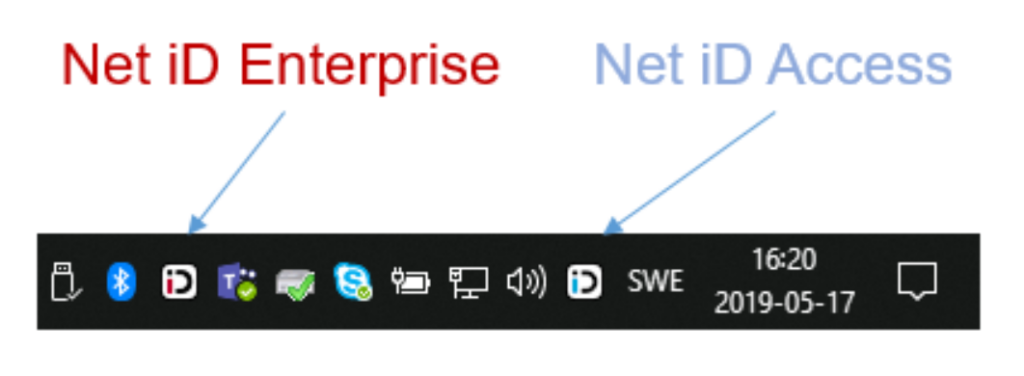
Observera att NetID Access inte är samma som den NetID Enterprise du använder för att logga in på TakeCare.
NetID Access har en annan symbolfärg (blå) än NetID Enterprise (röd). Kolla vad du ser längst ned på din datorskärm.
Hör av dig till din IT support om du behöver hjälp med NetiD Access installation.
SwipeCare – Felmeddelanden
Lista över SwipeCare felmeddelanden
För SITHS konfirmering krävs kan du skicka den i efterhand (på ursprungliga användarens HSAID, eller markera som felaktig.
För Fel vid sändning så är det oftast TakeCare som klagar på fel parametrar:
- Användaren är inaktiverad i TakeCare om detta felmeddelande kommer:
“Illegal argument! (Failed to write casenote. User inactivated:
Om användaren bara loggar in i TakeCare igen så blir användaren aktiverad och anteckningen kan skickas. - Användaren har skrivit fel personnummer på patient vid detta felmeddelande:
Illegal argument! (Failed to write casenote. Patient id failed check. Fail-code: -4)
Personnummer kan ej justeras i SwipeCare. För över information om patienten manuellt från SwipeCare till TakeCare. Använd gärna streckkodsläsare-funktion i SwipeCare för att undvika denna typ av problem. - Användare har inte TakeCare behörighet på denna vårdenhet vid detta felmeddelande:
Unauthorized request! (Failed to write casenote. User has not rights to this ward….
Vid Kräver åtgärd: “User is deactivated”, så är användaren markerad som Inaktiv i SwipeCare.
Kontakta din IT-support
Ange om det är vårdgivarportalen eller patientportalen du har problem med
Notera ev. felmeddelanden.
Skicka gärna med en bild på ditt problem, tex på något av nedan sätt:
– Använd skärmklipparen för att skapa en bild om du vet hur man gör det.
Ta med från övre vänstra hörnet med webadress ned till och med datorklockan i nedre högra hörnet.
– Använd PrintScreen (PrtSc) om du vet hur man gör det på din dator
– Fota hela skärmen med din mobil.
Vår datahall har följande service fönster för central infrastruktur:
| Information om datum för Advania Central Infrastructure Maintenance (ACIM) under 2024 | |
| Under 2024 genomför Advania planerade uppdateringsarbeten och underhåll av central infrastruktur, som ibland berör SwipeCare servrar. Starttid är kl. 00.01 och sluttid kl. 04.00 varje aktuell fredag nedan. Fredagen den 19/1 kl. 00.01-04.00 Fredagen den 16/2 kl. 00.01-04.00 Fredagen den 15/3 kl. 00.01-04.00 Fredagen den 19/4 kl. 00.01-04.00 Fredagen den 17/5 kl. 00.01-04.00 Fredagen den 14/6 kl. 00.01-04.00 Fredagen den 23/8 kl. 00.01-04.00 Fredagen den 20/9 kl. 00.01-04.00 Fredagen den 18/10 kl. 00.01-04.00 Fredagen den 15/11 kl. 00.01-04.00 Fredagen den 13/12 kl. 00.01-04.00 Återigen, dessa servicefönster är en förutsättning för leverans av stabil IT miljö. |